# Configuration
Configurez votre distribution aux petits oignons pour votre utilisation
# Accéder aux options de configuration
Dans cette page nous allons centraliser les accès aux différentes options de Ubuntu. Elle servira surtout de références à d'autres articles
# Accéder aux paramètres
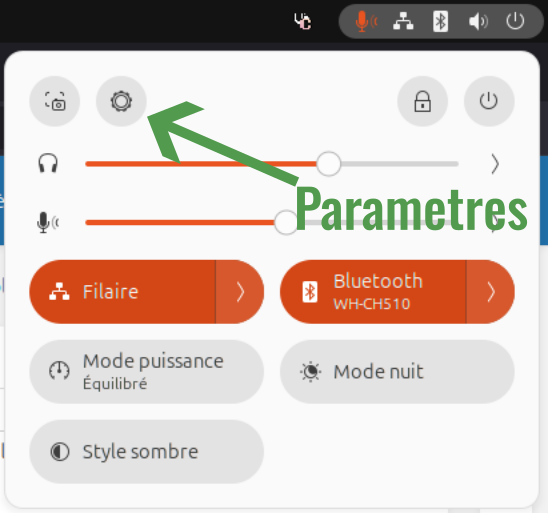
Rendez-vous dans le menu système, en cliquant sur le groupe d’icônes en haut à droite de votre bureau, plus cliquez sur l'engrenage. Cela ouvrira le menu des paramètre. (Figure 1)
[](https://doc.revol-asso.fr/uploads/images/gallery/2025-05/capture-decran-du-2025-05-05-23-06-26.png)
## La fenêtres des paramètres
La fenêtres des paramètre se décompose en deux vues. Une colonne à gauche, contenant toutes les catégories de paramètres, et une partie droite montrant toutes les options de cette catégorie
### Sécurité et vie privée
Cette section contient toutes les options liées à la sécurité de votre appareil comme votre emplacement ou la gestion des écrans de verrouillage ou l'historique de vos fichiers
# Gérer l'écran de verrouillage et la mise en veille
Lors de la non-utilisation de votre ordinateur, il va vouloir se mettre en veille. Nous allons voir ou se trouvent les paramètres de mise en veille et de verrouillage de Ubuntu.
# Accéder aux paramètres
{{@25#bkmrk-rendez-vous-dans-le-}}
[](https://doc.revol-asso.fr/uploads/images/gallery/2025-05/capture-decran-du-2025-05-05-23-06-26.png)
Dans le panneau de gauche, rendez-vous "Vie privée et sécurité". Dans la section "Verrouillage de l'écran", vous pourrez à loisir, définir :
- le temps d'inactivité avant que l'écran ne s'éteigne
- Si oui ou non l'écran doit être verrouillé lors de l'extinction de l'écran
- Le temps entre l'extinction de l'écran et la mise en veille
- Si les notifications sont visible ou non sur l'écran de verrouillage
- Si l'écran se verrouille lors de la mise en veille
L'écran de verrouillage correspond à l'écran d'accueil qui vous demande votre mot de passe pour vous reconnecter à votre session.
Désactiver le verrouillage automatique de l'écran et le verrouillage de l'écran lors de la mise en veille peut exposer vos données si quelqu'un a un accès physique non autorisé à votre machine